
Chat
Menu Chat pada aplikasi IDEConnect digunakan untuk melakukan monitoring, pengelolaan, dan penanganan percakapan antara Customer dengan AI maupun Human Agent secara real-time.
Menu Chat berfungsi untuk:
- Memonitor percakapan Customer
- Menangani percakapan secara manual oleh Human Agent
- Memonitor aktivitas percakapan AI
- Melakukan transfer percakapan ke Human Agent
- Mengelola status percakapan
Panel channel dan filter percakapan
Channel communication
Digunakan untuk memilih sumber channel percakapan, misalnya WhatsApp atau channel lain yang terintegrasi.
Cara penggunaan:
- Pilih channel yang akan dimonitor.
- Sistem akan menampilkan daftar percakapan berdasarkan channel.
Filter tipe handler
Digunakan untuk memfilter percakapan berdasarkan penanganan: Manual (Human Agent) atau AI (Bot AI). Angka di samping label menunjukkan jumlah percakapan pada tipe tersebut.

Filter status percakapan
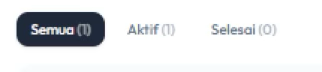
Digunakan untuk memfilter status percakapan: Semua, Aktif, atau Selesai.
Panel daftar percakapan (conversation list)
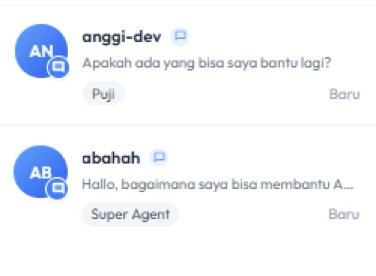
Menampilkan daftar Customer yang sedang atau telah melakukan percakapan.
Informasi yang ditampilkan:
- Nama / ID Customer
- Preview pesan terakhir
- Status percakapan
- Notifikasi pesan baru
Cara penggunaan:
- Pilih salah satu Customer dari daftar.
- Detail percakapan akan ditampilkan pada panel kanan.
Panel detail percakapan (conversation detail)
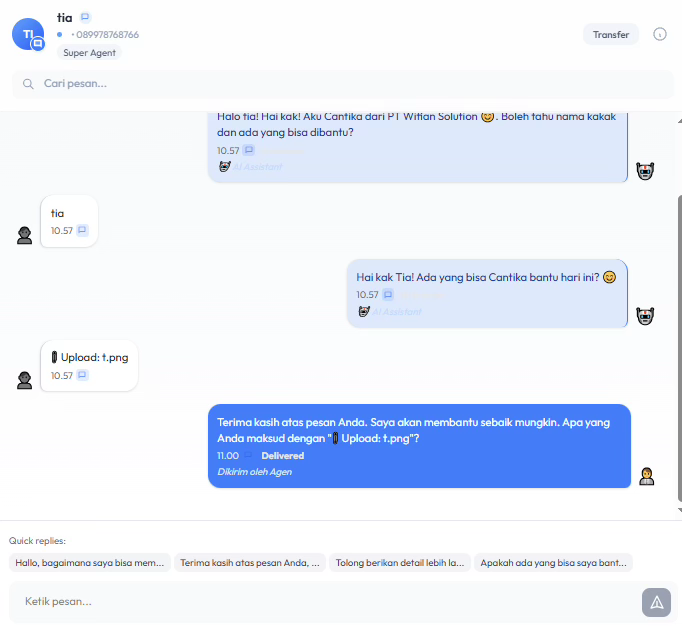
Menampilkan isi percakapan secara lengkap.
Informasi yang ditampilkan:
- Identitas Customer
- Status online / offline
- Handler (AI / Human Agent)
- Riwayat percakapan
- Waktu percakapan
Fitur transfer percakapan
Digunakan untuk memindahkan percakapan dari AI ke Human Agent atau antar Human Agent. Di header percakapan terdapat tombol Transfer untuk memulai alur tersebut.
Untuk mengambil alih percakapan dari AI secara langsung, gunakan tombol Takeover Chat bila tersedia pada layar Anda.

Cara penggunaan:
- Klik tombol Transfer (atau Takeover Chat sesuai kebutuhan).
- Pilih Agent tujuan bila diminta.
- Konfirmasi proses transfer.
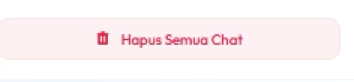
Fitur hapus semua chat
Digunakan untuk menghapus seluruh histori percakapan.
Catatan
Catatan penggunaan
Pastikan sebelum menggunakan menu Chat:
- Channel sudah dalam status Connected
- AI Agent dalam status Active
- Human Agent dalam status Online
Percakapan real-time
Terkait: Contact, Human Agent.