
Human Agent
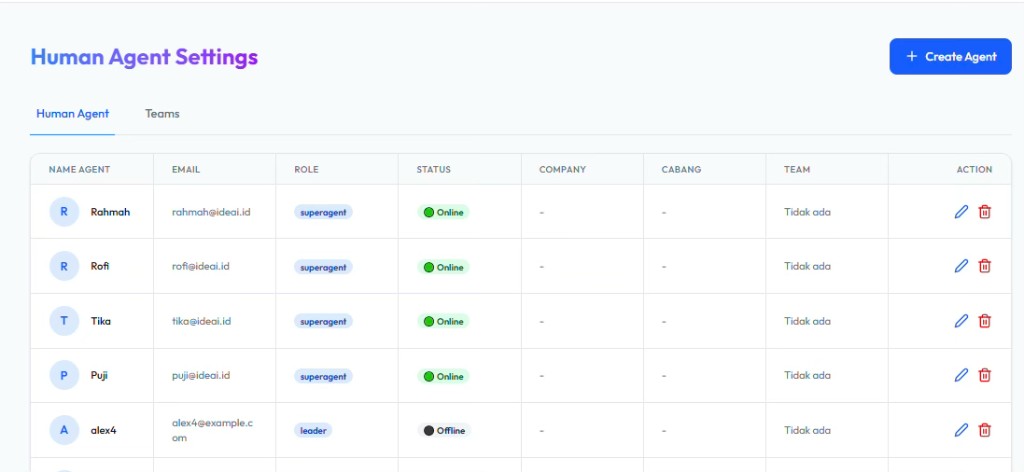
Menu Human Agent Settings digunakan untuk mengelola data Human Agent yang terdaftar dalam sistem. Pada menu ini, Admin dapat menambahkan agent baru, melihat daftar agent, mengubah data agent, serta menghapus agent dari sistem.
Menu ini berfungsi untuk:
- Manajemen data Human Agent
- Monitoring status agent (Online / Offline)
- Pengaturan role agent
- Pengelompokan agent ke dalam team
Struktur halaman
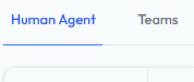
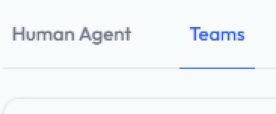
Halaman Human Agent Settings terdiri dari 2 tab utama:
- Tab Human Agent — menampilkan daftar seluruh Human Agent yang terdaftar dalam sistem.
- Tab Teams — digunakan untuk mengelola pengelompokan agent ke dalam tim tertentu.
Komponen pada halaman Human Agent
Tombol Create Agent
Digunakan untuk menambahkan Human Agent baru ke dalam sistem.

Tabel data Human Agent
Menampilkan daftar agent dengan informasi berikut:
- Name Agent — nama Human Agent.
- Email — email agent yang digunakan untuk login.
- Role — hak akses agent (misalnya Superagent, Leader, dan lain-lain).
- Status — status ketersediaan agent (Online / Offline).
- Company — perusahaan tempat agent terdaftar.
- Cabang — lokasi cabang agent.
- Team — tim tempat agent tergabung.
- Action — aksi Edit dan Delete data agent.
Cara penggunaan menu
Menambahkan Human Agent
- Masuk ke menu Human Agent Settings.
- Klik tombol Create Agent.
- Isi data agent yang diperlukan: Nama Agent, Email, dan Role.
- Klik Simpan untuk menambahkan agent.
Mengubah data Human Agent
- Cari agent pada tabel.
- Klik ikon Edit pada kolom Action.
- Update data agent sesuai kebutuhan.
- Klik Simpan.

Menghapus data Human Agent
- Cari agent pada tabel.
- Klik ikon Delete.
- Konfirmasi penghapusan data.
- Data agent akan terhapus dari sistem.

Status agent
- Online — agent sedang aktif dan siap menerima chat.
- Offline — agent sedang tidak aktif.
Catatan penting
- Email agent harus unik dan aktif.
- Pastikan role agent sesuai dengan tugasnya.
- Penghapusan agent dapat mempengaruhi distribusi chat.
- Pastikan agent sudah tidak memiliki chat aktif sebelum dihapus.