
Contact (kontak)
Menu Manajemen Kontak digunakan untuk mengelola seluruh data kontak pelanggan yang tersimpan dalam sistem. Pada menu ini, pengguna dapat melihat daftar kontak, mencari kontak tertentu, serta melakukan pengelolaan data seperti mengedit informasi kontak.
Menu ini biasanya digunakan untuk:
- Monitoring data customer
- Melihat status kontak (Aktif / Selesai)
- Mengetahui agent yang menangani kontak
- Melihat informasi company dan cabang customer
- Melihat aktivitas terakhir kontak
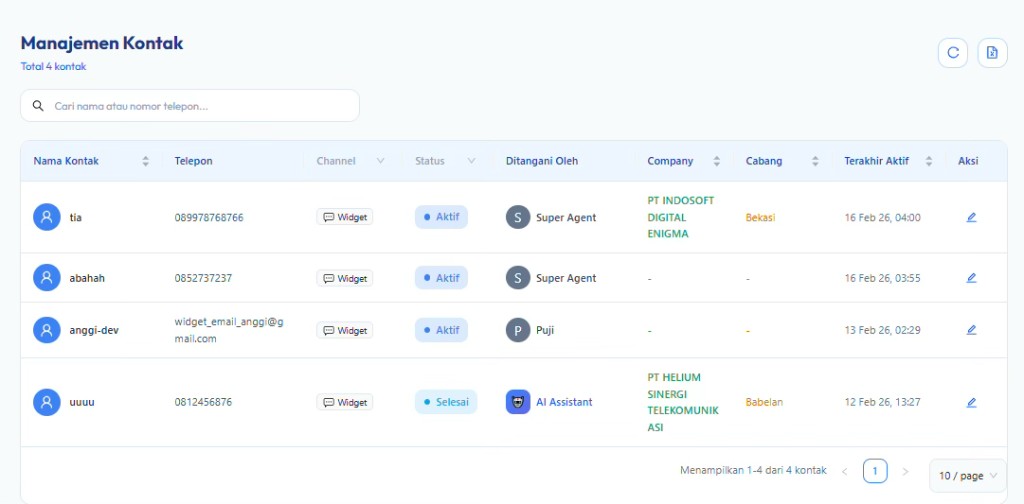
Informasi total kontak
Menampilkan jumlah total kontak yang tersimpan dalam sistem (misalnya teks Total … kontak di bawah judul halaman).
Kolom pencarian
Digunakan untuk mencari kontak berdasarkan nama kontak atau nomor telepon. Cukup ketik kata kunci pada kolom pencarian; sistem akan menampilkan data yang sesuai.

Tabel data kontak
Menampilkan daftar seluruh kontak beserta kolom-kolom berikut. Referensi ringkas tiap kolom:
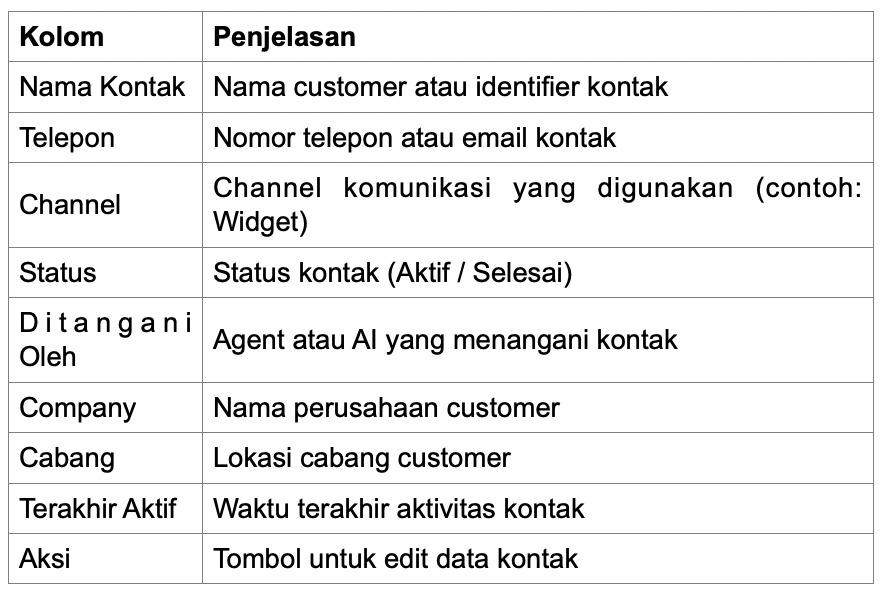
- Nama Kontak — nama customer atau identifier kontak.
- Telepon — nomor telepon atau email kontak.
- Channel — saluran komunikasi (misalnya Widget).
- Status — status kontak (Aktif / Selesai).
- Ditangani Oleh — agent atau AI yang menangani.
- Company — nama perusahaan customer.
- Cabang — lokasi cabang customer.
- Terakhir Aktif — waktu aktivitas terakhir kontak.
- Aksi — tombol untuk mengedit data kontak.
Pagination
Digunakan untuk mengatur jumlah data yang ditampilkan per halaman (misalnya pilihan "10 / page") dan navigasi ke halaman berikutnya atau sebelumnya.
Cara penggunaan menuMelihat daftar kontak
- Masuk ke menu Kontak / Contact di navigasi samping.
- Sistem menampilkan seluruh daftar kontak secara otomatis sesuai hak akses Anda.
- Gunakan pagination jika data lebih dari satu halaman.
Mencari data kontak
- Klik atau fokus ke kolom Cari nama atau nomor telepon.
- Masukkan nama kontak atau nomor telepon.
- Sistem menampilkan hasil pencarian secara otomatis.
Mengubah data kontak
- Pada kolom Aksi, klik ikon Edit (ikon pensil).
- Perbarui data yang diperlukan pada formulir edit.
- Klik Simpan untuk menyimpan perubahan.
Kolom status membantu membedakan kontak yang masih dalam penanganan dan yang sudah selesai.
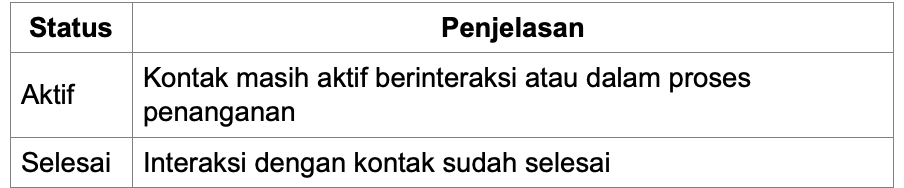
- Aktif — kontak masih aktif berinteraksi atau dalam proses penanganan.
- Selesai — interaksi dengan kontak sudah selesai.
Catatan penting
- Pastikan data kontak yang dimasukkan valid.
- Gunakan fitur pencarian untuk mempercepat menemukan data.
- Data yang sudah diubah akan langsung tersimpan di sistem.
Terkait: Chat.